Buod
✓Sinuri ni Andrea Cruz Kung naglalaro ka ng Valorant sa isang matandang o murang PC at lagi kang nakakaranas ng biglang pag-bagsak ng frames, hindi ka nag-iisa. Ang tanong na paano mag-fix ng fps drop sa Valorant sa low-end PC...
Talaan ng mga Nilalaman
- 1 Ano ang Minimum at Recommended Specs ng Valorant sa 2026?
- 2 Paano Suriin ang Iyong Windows at System Configuration
- 2.1 Paano I-check ang CPU Compatibility (SSE 4.2 / AVX)
- 3 Mga In-Game Settings na Mag-Fix ng FPS Drop sa Low-End PC
- 3.1 Pinakamahalagang In-Game Settings para sa Low-End PC
- 4 Windows Optimization para sa Mas Mataas na FPS sa Valorant
- 4.1 Mga Hakbang sa Windows na Dapat Gawin
- 5 Paano I-Fix ang FPS Drop Dulot ng Vanguard at Background Processes
- 6 Network-Related FPS Drop vs. Totoo na FPS Drop: Ang Pagkakaiba
- 7 Ang Kasaysayan ng Valorant at Low-End PC Support
- 8 Kapag Kailangan Na Talagang Mag-Upgrade: Ang Tamang Desisyon
- 9 Mga Madalas Itanong (FAQ)
- 9.1 Bakit FPS drop pa rin kahit pasok naman ang PC sa minimum specs?
- 9.2 Kailangan ba ng 8 GB RAM para sa mas stable na FPS sa Valorant?
- 9.3 Safe ba ang mag-add ng Valorant folder bilang Windows Defender exclusion?
- 9.4 Nakakatulong ba ang ang pagtanggal ng Valorant at muling pag-install para sa FPS drop?
- 9.5 Ano ang pinakamadaling paraan para malaman kung CPU o GPU ang bottleneck ko?
- 9.6 Suportado pa ba ang Windows 7 at Windows 8 para sa Valorant sa 2026?
- 10 Buod: Mga Pangunahing Hakbang para Mawala ang FPS Drop
- 11 Mga Sanggunian
Kung naglalaro ka ng Valorant sa isang matandang o murang PC at lagi kang nakakaranas ng biglang pag-bagsak ng frames, hindi ka nag-iisa. Ang tanong na paano mag-fix ng fps drop sa Valorant sa low-end PC 2026 ay isa sa pinakakaraniwang hinahanap ng mga Pinoy gamer ngayong taon, at magandang balita: maraming solusyon ang magagawa mo nang libre at ngayon din. Ang artikulong ito ay gagabay sa iyo mula sa hardware check hanggang sa in-game settings para makuha mo ang pinaka-stable na FPS na kaya ng iyong PC.
Ano ang Minimum at Recommended Specs ng Valorant sa 2026?
Bago mo ayusin ang anumang settings, kailangan mo munang malaman kung ang iyong PC ay pasok ba sa opisyal na hardware requirements ng laro. Ayon sa playvalorant.com specs page na na-update noong Agosto 2026, ang Valorant ay may tatlong tier ng performance target.
| Kategorya | CPU | GPU | RAM | Target FPS |
|---|---|---|---|---|
| Minimum | Intel Core 2 Duo E8400 / AMD Athlon 200GE | Intel HD 4000 / AMD Radeon R5 200 | 4 GB | 30 FPS |
| Recommended | Intel Core i3-4150 / AMD Ryzen 3 1200 | GeForce GT 730 / Radeon R7 240 | 4 GB | 60 FPS |
| High-End | Intel Core i5-9400F / AMD Ryzen 5 2600X | GTX 1050 Ti / Radeon R7 370 / Intel Arc A310 | 4 GB | 144 FPS+ |
Mahalagang tandaan: kahit na ang high-end tier ay kailangan ng 4 GB RAM lamang, ngunit ang CPU at GPU ang pangunahing bottleneck para sa FPS consistency. Kung ang iyong PC ay nasa minimum tier o mas mababa pa, mas kailangan mo ng mas agresibong optimization sa settings at Windows.
Paano Suriin ang Iyong Windows at System Configuration
Ang isa sa pinaka-overlooked na dahilan ng FPS drop sa Valorant sa 2026 ay hindi hardware, kundi maling Windows configuration. Ayon sa Riot Games support page, kailangan ng iyong system ang sumusunod para mag-function nang maayos ang laro:
- Windows 10 Build 19041 o mas bago, o Windows 11 64-bit
- DirectX 11 support — kailangan ng iyong GPU
- SSE 4.2 o AVX support ng iyong CPU
- Para sa Windows 11: kailangan ng UEFI Secure Boot at TPM 2.0
Para malaman kung nakakatugon ang iyong Windows version, pindutin ang Windows key + R, i-type ang winver, at tingnan ang build number. Kung ang iyong Windows 10 ay mas luma pa sa Build 19041, kailangan mo itong i-update bago maghanap ng ibang solusyon sa FPS drop.
Paano I-check ang CPU Compatibility (SSE 4.2 / AVX)
Maaari mong gamitin ang libreng tool na CPU-Z para makita kung sinusuportahan ng iyong processor ang SSE 4.2 o AVX. Buksan ang CPU-Z, pumunta sa tab na “CPU”, at hanapin ang “Instructions” section. Kung wala kang makitang SSE4.2 o AVX doon, ang iyong CPU ay hindi compatible at magkakaroon ka ng persistent na performance issues sa Valorant — hindi ito maaayos ng settings tweak.
Mga In-Game Settings na Mag-Fix ng FPS Drop sa Low-End PC
Ito ang pinakaepektibong bahagi ng optimization para sa karamihan ng low-end PC users. Ang Valorant ay may maraming graphics settings na maaaring i-adjust para mapataas ang FPS nang malaki.
Pinakamahalagang In-Game Settings para sa Low-End PC
| Setting | Recommended Value (Low-End) | Epekto sa FPS |
|---|---|---|
| Display Mode | Fullscreen | Malaki — mas direkta ang GPU access |
| Resolution | 1280×720 o 1024×768 | Malaki — mas kaunting pixels ang ire-render |
| Material Quality | Low | Katamtaman |
| Texture Quality | Low | Katamtaman — nakakatipid ng VRAM |
| Detail Quality | Low | Katamtaman |
| UI Quality | Low | Maliit |
| Vignette | Off | Maliit |
| VSync | Off | Malaki — nag-aalis ng artificial FPS cap |
| Anti-Aliasing | None o MSAA x2 | Katamtaman |
| Anisotropic Filtering | 1x | Maliit ngunit kapaki-pakinabang |
| Clarity | Off | Maliit |
| Bloom | Off | Maliit |
| Distortion | Off | Maliit |
| Shadows | Off o Low | Malaki — shadows ay CPU at GPU intensive |
| FPS Limit | Always: 60 o 120, Menu: 30 | Nakakapigil ng thermal throttling |
Ang pinaka-kritikal na setting sa lahat ay ang Display Mode. Kapag naka-Fullscreen ka, ang GPU ay may direktang access sa screen — ito ay nagbibigay ng mas mababang input lag at mas mataas na stable FPS kumpara sa Windowed o Borderless Windowed mode. Para sa mga nagtatanong kung paano mag-fix ng fps drop sa Valorant sa low-end PC, ito ang unang dapat baguhin.
Windows Optimization para sa Mas Mataas na FPS sa Valorant
Ang mga settings sa loob ng Windows mismo ay malaking epekto rin sa performance ng Valorant, lalo na sa low-end na PC na may limitadong CPU at RAM resources.
Mga Hakbang sa Windows na Dapat Gawin
- I-enable ang High Performance Power Plan. Pumunta sa Control Panel > Power Options, at piliin ang “High Performance”. Para sa Windows 11, hanapin ito sa Settings > System > Power & sleep > Additional power settings. Ito ay nagbibigay ng mas mataas na clock speed sa iyong CPU at GPU.
- I-disable ang mga startup apps. Pindutin ang Ctrl+Shift+Esc para buksan ang Task Manager, pumunta sa tab na “Startup”, at i-disable ang lahat ng hindi kailangan — Discord, Spotify, browser, at iba pa. Bawat background app ay kumukuha ng RAM at CPU na kailangan ng Valorant.
- I-set ang Valorant bilang high priority sa Task Manager. Habang tumatakbo ang laro, buksan ang Task Manager, hanapin ang VALORANT-Win64-Shipping.exe sa tab na “Details”, i-right-click, at piliin ang “Set Priority > High”.
- I-update ang iyong GPU drivers. Para sa NVIDIA, gamitin ang GeForce Experience o pumunta sa opisyal na NVIDIA site. Para sa AMD, gamitin ang AMD Software: Adrenalin Edition. Ang lipas na drivers ay isang karaniwang sanhi ng FPS inconsistency.
- I-disable ang Xbox Game Bar at Game DVR. Pumunta sa Settings > Gaming > Xbox Game Bar at i-turn off. Gayon din sa Game Mode — subukan itong i-on at i-off upang makita kung aling estado ang nagbibigay ng mas magandang FPS sa iyong PC.
- I-clean ang iyong PC mula sa dust. Ang thermal throttling ay nangyayari kapag ang CPU o GPU ay nag-overheat — biglang binabawasan nila ang clock speed para mapanatili ang temperatura. Para sa low-end na laptops at desktops, ang sobrang init ay isa sa pinakakaraniwang sanhi ng FPS drop na hindi nakikita sa settings.
Para sa mga nagnanais na mas mapalalim ang pag-unawa sa PC optimization para sa mga low-spec games, kapaki-pakinabang ang gabay sa pag-setup ng PC para sa low-end specs na nag-discuss ng maraming katulad na technique.
Ang stable na 60 FPS sa low-end PC ay mas kapaki-pakinabang pa kaysa sa pabago-bagong 90 FPS — ang consistency ang susi sa tamang aim at mabilis na reaksyon sa Valorant.
Paano I-Fix ang FPS Drop Dulot ng Vanguard at Background Processes
Ang Vanguard, ang anti-cheat system ng Valorant, ay tumatakbo bilang kernel-level na proseso. Sa ilang low-end systems, maaari itong magdulot ng performance overhead — lalo na kung ang iyong PC ay may limitadong CPU resources.
- I-check ang Vanguard service. Mula sa task manager, tingnan kung ang vgc.exe ay kumukuha ng masyadong maraming CPU o RAM habang tumatakbo ang laro. Kung oo, subukan ang full restart ng PC bago maglaro at isara ang lahat ng browser tabs.
- Huwag gumamit ng third-party overlays habang naglalaro. Ang mga app tulad ng Discord overlay, MSI Afterburner overlay, at kahit ang NVIDIA GeForce Experience overlay ay kumukuha ng resources. I-disable ang mga ito sa settings ng bawat app.
- I-check ang Windows Security settings. Ang Real-time protection ng Windows Defender ay maaaring mag-scan ng mga game files habang naglalaro, na nagdudulot ng temporary FPS drops. Maaari mong idagdag ang Valorant folder bilang exclusion sa Windows Security > Virus & threat protection > Manage settings > Add or remove exclusions.
Network-Related FPS Drop vs. Totoo na FPS Drop: Ang Pagkakaiba
Maraming Pinoy gamers ang nagpapalito sa pagitan ng totong FPS drop at ng “ping spike” o network lag. Mahalaga itong makilala dahil magkaiba ang solusyon.
- FPS drop — ang numero sa kanang sulok sa itaas (ang FPS counter) ay bumababa. Maaayos ito ng graphics settings at PC optimization.
- Ping spike / lag — ang FPS ay mataas pa rin ngunit ang laro ay mukhang nagte-teleport o nagla-lag. Ito ay network problem — suriin ang iyong internet connection o subukan ang wired na koneksyon sa halip na WiFi.
- Frame time inconsistency (1% at 0.1% lows) — kahit mataas ang average FPS, ang pakiramdam ay hindi maayos dahil ang ilang indibidwal na frames ay tumatagal nang sobrang tagal. Ito ay kadalasang CPU o background process issue.
Para matukoy kung network issue o FPS issue ang problema mo, i-enable ang performance stats sa loob ng Valorant: pumunta sa Settings > Video > Stats at i-enable ang FPS at Network Round Trip Time (ms). Kapag pareho silang mataas, OK ka. Kapag mataas ang ping ngunit mababa ang FPS, dalawang problema ang kailangan mong ayusin.
Ang Kasaysayan ng Valorant at Low-End PC Support
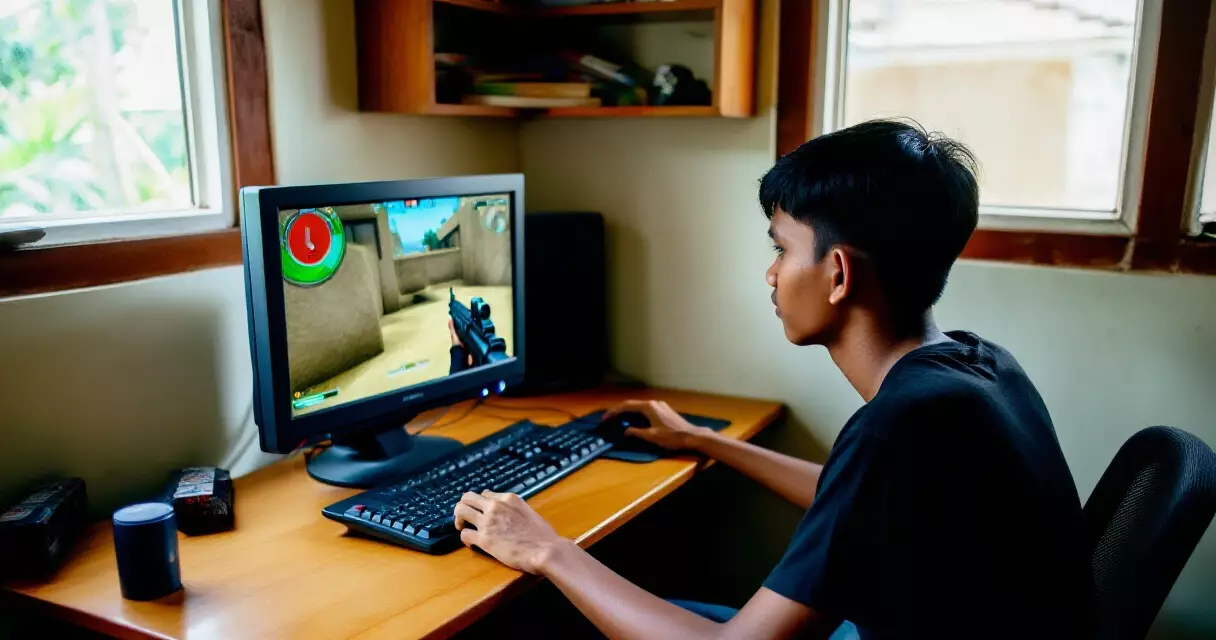
Nang ilunsad ang Valorant noong 2020, isa sa pangunahing prinsipyo ng Riot Games ay ang gawing accessible ang laro sa malawak na hanay ng hardware. Mula noon, patuloy na pinapanatili ng Riot ang napakababang minimum specs. Ayon sa opisyal na specs page na na-update noong Agosto 2026, ang parehong Intel Core 2 Duo E8400 at 4 GB RAM ay sapat pa rin para sa 30 FPS — isang hardware na naglabas pa noong 2008. Ang patuloy na suporta sa mga lumang hardware ay nagpapakita ng commitment ng Riot sa accessibility, ngunit nangangailangan ito ng mas maingat na optimization mula sa mga player.
Mula nang ilunsad ang Valorant noong 2020, pinanatili ng Riot Games ang parehong napakababang minimum specs — patunay na ang laro ay dinisenyo para sa accessibility, hindi lamang para sa high-end hardware.
Kapag Kailangan Na Talagang Mag-Upgrade: Ang Tamang Desisyon
Kung nagawa mo na ang lahat ng settings optimization at Windows tuning ngunit patuloy pa rin ang FPS drop, maaaring oras na para isaalang-alang ang hardware upgrade. Narito ang mga senyales na hindi na kaya ng settings ang solusyon:
- Ang iyong CPU ay mas luma pa sa Intel Core 2 Duo E8400 o AMD Athlon 200GE — ibig sabihin, hindi ka pasok sa opisyal na minimum specs ng Riot Games.
- Ang iyong GPU ay hindi sumusuporta sa DirectX 11 — mahahanap mo ito sa Device Manager o sa GPU-Z tool.
- Ang iyong CPU ay walang SSE 4.2 o AVX support — nakilala sa CPU-Z.
- Kahit 30 FPS ay hindi mo makamit kahit sa pinakamababang settings.
Para sa mga nagnanais na i-upgrade pero may limitadong budget, ang pagpapalit ng RAM mula 4 GB patungong 8 GB ay kadalasang nagbibigay ng malaking improvement sa frame time consistency, lalo na kung ang iyong Windows ay gumagamit ng RAM para sa background processes. Ang pagpapalit ng GPU patungong GeForce GT 730, Radeon R7 240, o anumang mas bagong entry-level discrete GPU ay magdadala sa iyo sa 60 FPS territory ayon sa tier structure ng Riot Games support page.
Mga Madalas Itanong (FAQ)
Bakit FPS drop pa rin kahit pasok naman ang PC sa minimum specs?
Ang minimum specs ng Riot Games ay para sa 30 FPS lamang sa pinakamababang settings. Kung ang iyong PC ay nasa minimum tier, maaari ka pa ring makaranas ng FPS drop kapag maraming background apps ang tumatakbo, kapag nag-overheat ang iyong hardware, o kapag ang iyong Windows ay hindi updated. Subukan munang isara ang lahat ng background apps at i-set ang power plan sa High Performance bago tukuyin ang ibang dahilan.
Kailangan ba ng 8 GB RAM para sa mas stable na FPS sa Valorant?
Ayon sa opisyal na specs ng Riot Games, 4 GB RAM lang ang kailangan kahit para sa high-end 144 FPS tier. Gayunpaman, sa karanasan ng maraming players, ang pag-upgrade sa 8 GB ay nagbibigay ng mas stable na frame times dahil ang Windows mismo ay gumagamit ng RAM para sa background processes. Kung ang iyong PC ay 4 GB lamang at kadalasang mataas ang RAM usage sa Task Manager, ang pag-upgrade ay makatuttulong.
Safe ba ang mag-add ng Valorant folder bilang Windows Defender exclusion?
Oo, ligtas ito para sa Valorant dahil gumagamit ito ng sariling Vanguard anti-cheat system. Ang real-time scanning ng Windows Defender ay maaaring mag-scan ng game files habang tumatakbo ang laro, na nagdudulot ng temporary FPS drops. Idagdag ang buong Valorant installation folder (kadalasang nasa C:Riot GamesVALORANT) bilang exclusion. Siguraduhing huwag i-disable ang Windows Defender nang buo para sa buong system.
Nakakatulong ba ang ang pagtanggal ng Valorant at muling pag-install para sa FPS drop?
Sa karamihan ng kaso, hindi ito ang solusyon para sa FPS drop maliban kung may corrupted na game files. Mas epektibo ang pag-optimize ng settings at Windows bago mag-reinstall. Kung gusto mo pa ring subukan ang reinstall, gamitin muna ang built-in na “Repair” option sa Riot Client bago mag-full uninstall at reinstall — mas mabilis ito at halos kasingepektibo.
Ano ang pinakamadaling paraan para malaman kung CPU o GPU ang bottleneck ko?
Habang tumatakbo ang Valorant, buksan ang Task Manager at tingnan ang CPU at GPU usage sa tab na “Performance”. Kung ang CPU ay patuloy na nasa 90-100% ngunit ang GPU ay 50% o mas mababa, CPU bottleneck ang problema mo. Kung naman ang GPU ay mataas ngunit ang CPU ay mababa, GPU bottleneck ito. Para sa CPU bottleneck sa low-end PCs, ang pag-lower ng resolution ay kadalasang mas nakakatulong kaysa pag-lower ng graphics quality.
Suportado pa ba ang Windows 7 at Windows 8 para sa Valorant sa 2026?
Hindi na. Ayon sa current specs ng Riot Games na na-update noong 2026, kailangan ng Windows 10 Build 19041 o mas bago, o Windows 11 64-bit. Ang Windows 7, 8, at 8.1 ay hindi na sinusuportahan. Kung ikaw ay gumagamit pa ng mas lumang Windows version at nakakaranas ng FPS issues, ang pag-upgrade sa Windows 10 (libre pa rin sa maraming kaso) ay ang unang hakbang.
Buod: Mga Pangunahing Hakbang para Mawala ang FPS Drop
Ang mga solusyon para sa paano mag-fix ng fps drop sa Valorant sa low-end PC ay malinaw at nasubok. Ang susi ay ang sundin ang tamang pagkakasunud-sunod: hardware check muna, pagkatapos ay Windows configuration, at sa wakas ang in-game settings. Para sa mga Pinoy gamers na nagtatrabaho sa limitadong hardware, maaari pa ring maabot ang consistent na 60 FPS sa maraming low-end setups sa pamamagitan ng tamang optimization. Para sa mas malawak na konteksto ng Pinoy competitive gaming scene, tingnan ang gabay sa pagsali sa esports tournaments para sa beginners.
- I-check kung pasok ang iyong PC sa minimum specs ng Riot Games (CPU, GPU, RAM, OS)
- I-update ang Windows sa Build 19041 o mas bago; siguraduhing naka-enable ang DirectX 11 support
- I-set ang in-game settings sa pinakamababa: Fullscreen, 720p, lahat ng quality sa Low, VSync off, Shadows off
- I-enable ang High Performance power plan at i-disable ang startup apps sa Task Manager
- I-update ang GPU drivers at i-disable ang lahat ng in-game overlays
- I-add ang Valorant folder bilang Windows Defender exclusion para maiwasan ang real-time scan interference
- Para sa mga laptops: gumamit ng cooling pad at siguraduhing maayos ang airflow
Mga Sanggunian
- Valorant Specs — playvalorant.com (Riot Games) — nakuha noong Agosto 27, 2026
- Minimum at Recommended PC Specs — Riot Games Support — nakuha noong Agosto 27, 2026