Buod
✓Sinuri ni Andrea Cruz Kung nagtatanong ka kung paano i-optimize ang iyong laro kahit gumagamit ka ng matandang laptop na may Intel HD Graphics o 4 GB RAM lamang, nandito ang deep dive sa pinakamahusay na graphics settings para sa...
Talaan ng mga Nilalaman
- 1 Bakit Mahalaga ang Tamang Graphics Settings para sa Low-End na Laptop?
- 2 Opisyal na System Requirements ng Valorant para sa Pinakamababang Specs
- 3 Deep Dive sa Pinakamahusay na Graphics Settings para sa Valorant — Kumpleto at Detalyado
- 3.1 General Video Settings
- 3.2 Graphics Quality Settings
- 4 Ang Papel ng Multithreaded Rendering — Ang Setting na Hindi Mo Dapat Kalimutan
- 5 Resolution at Display Mode — Ang Batayan ng FPS Boost
- 6 Mga Karagdagang Tips para sa Low-End Laptop — Lampas sa In-Game Settings
- 7 Paghahambing ng Performance: Bago at Pagkatapos ng Pag-optimize
- 8 Windows 11 at Valorant: Mga Dapat Malaman ng Pinoy Gamers sa 2026
- 9 Madalas na Tanong ng mga Filipino Gamers Tungkol sa Valorant Settings
- 9.1 Kaya ba ng 4 GB RAM ang Valorant?
- 9.2 Anong resolution ang best para sa low-end na laptop?
- 9.3 Dapat ba i-on ang Multithreaded Rendering?
- 9.4 Paano mapababa ang lag sa Valorant kahit mababang internet connection?
- 9.5 Mas maganda ba ang Fullscreen kaysa Windowed o Borderless?
- 9.6 May epekto ba ang pag-update ng GPU drivers sa FPS?
- 10 Buod at Pangunahing Aral
- 11 Mga Sanggunian
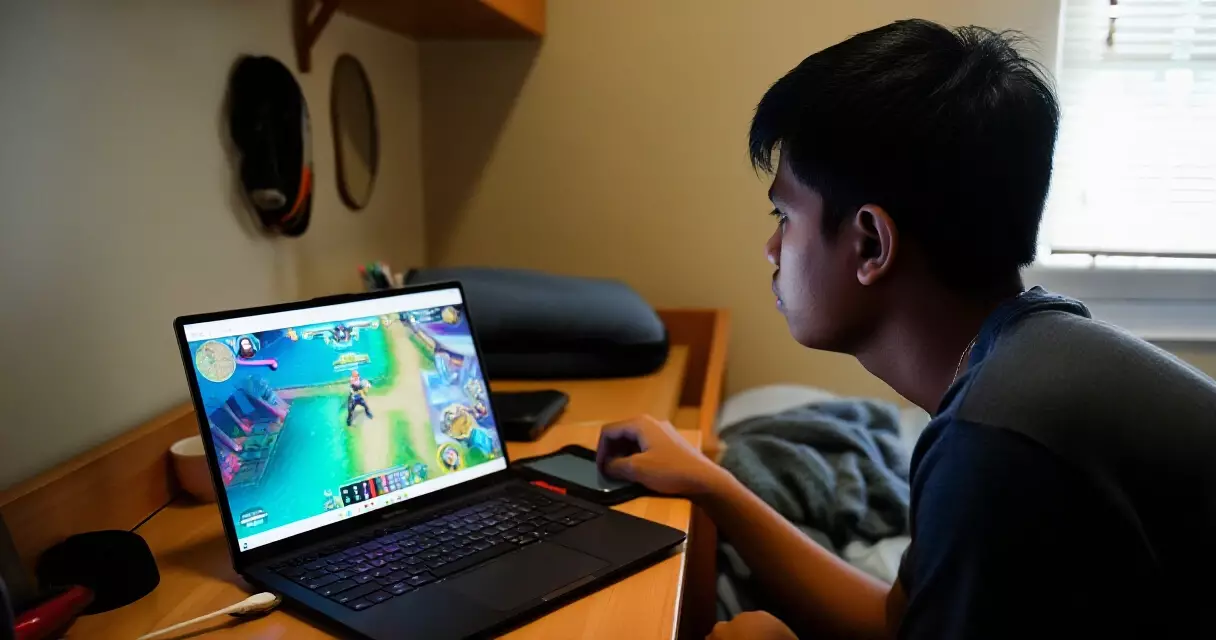
Kung nagtatanong ka kung paano i-optimize ang iyong laro kahit gumagamit ka ng matandang laptop na may Intel HD Graphics o 4 GB RAM lamang, nandito ang deep dive sa pinakamahusay na graphics settings para sa Valorant PC low-end laptop na kailangan mo. Ayon sa opisyal na specs page ng Riot Games, kaya pa ring patakbuhin ng Valorant ang Intel HD 4000 at i3-540 — ibig sabihin, maraming Filipino gamers na may lumang laptop ang may pagkakataon pa ring makalaro nang maayos.
Bakit Mahalaga ang Tamang Graphics Settings para sa Low-End na Laptop?
Para sa karamihan ng Filipino gamers na gumagamit ng budget o second-hand na laptop, ang tanging kalabaan sa Valorant ay hindi ang skill kundi ang mababang FPS at paulit-ulit na lag. Ang Valorant ay isa sa mga shooter na CPU-sensitive — ibig sabihin, mas malaki ang epekto ng processor kaysa sa GPU pagdating sa performance. Dahil dito, ang pag-aayos ng graphics settings ay isa sa mga pinaka-epektibong paraan para mapabilis ang laro kahit walang budget para mag-upgrade ng hardware.
Ayon sa opisyal na specs page ng playvalorant.com, ang minimum na target ng Riot para sa Valorant ay 30 FPS lamang — at ito ay kaya ng Intel HD 4000 at i3-540 CPU. Ngunit para makalaro nang kumportable (60 FPS pataas), kailangan mo ng tamang settings.
Opisyal na System Requirements ng Valorant para sa Pinakamababang Specs
Bago tayo pumunta sa mga settings, alamin muna natin kung kaya ba talaga ng iyong laptop ang Valorant. Batay sa napapanahong specs page ng Riot Games na na-update nitong Agosto 2026, narito ang tatlong tiers ng performance:
| Tier | Target FPS | CPU | GPU | RAM |
|---|---|---|---|---|
| Minimum | 30 FPS | Intel Core i3-540 / AMD Athlon 200GE | Intel HD 4000 / AMD Radeon R5 220 | 4 GB |
| Recommended | 60 FPS | Intel Core i3-4150 / AMD Ryzen 3 1200 | GeForce GT 730 / Radeon R7 240 | 4 GB |
| High-end | 144+ FPS | Intel i5-9400F / Ryzen 5 2600X | GTX 1050 Ti / Radeon R7 370 / Intel Arc A310 | 4 GB |
Mahalagang tandaan: ayon din sa opisyal na specs page ng Valorant, ang Valorant ay nangangailangan ng SSE 4.2 o AVX support sa CPU, DirectX 11, at para sa Windows 11, kailangan pa ng TPM 2.0 at UEFI Secure Boot.
Deep Dive sa Pinakamahusay na Graphics Settings para sa Valorant — Kumpleto at Detalyado
Ito na ang puso ng ating deep dive sa pinakamahusay na graphics settings para sa Valorant PC low-end laptop. I-open ang Valorant, pumunta sa Settings > Video, at sundin ang mga sumusunod na rekomendasyon na base sa mga performance guide na nakalathala sa 2025–2026:
General Video Settings
- Display Mode: Fullscreen — ito ang pinakamabilis na mode dahil direkta ang access sa GPU, hindi nagpo-process ng window manager.
- Resolution: 1280×720 (o 1024×768 kung kailangan pa ng mas maraming FPS). Ang mas mababa ang resolution, mas madali para sa integrated graphics.
- Frame Rate Limit: I-set sa “Always” at piliin ang 60 o 120 depende sa monitor mo — huwag hayaang walang limitasyon ang FPS dahil magpapainit ito ng laptop nang hindi kinakailangan.
- VSync: Off — nagdadagdag ito ng input lag, na nakaka-apekto sa reaksyon sa laro.
Graphics Quality Settings
- Multithreaded Rendering: On — ito ang isa sa pinaka-importante. Pinapahintulutan nito ang lahat ng CPU cores na gamitin para sa rendering, na malaking tulong sa mga multi-core na low-end processors.
- Material Quality: Low
- Texture Quality: Low
- Detail Quality: Low
- UI Quality: Low
- Vignette: Off
- Anti-Aliasing: None — malaki ang epekto nito sa FPS; off ito para sa lahat ng low-end setup.
- Anisotropic Filtering: 1x — ang mas mataas na value ay nagpapabagal ng rendering ng textures.
- Improve Clarity: Off sa simula; subukan mo kung stable na ang FPS.
- Bloom: Off
- Distortion: Off
- Cast Shadows: Off — isa ito sa mga pinakamalaking kumakain ng GPU resources.
| Setting | Rekomendasyon para sa Low-End | Bakit? |
|---|---|---|
| Display Mode | Fullscreen | Direktang GPU access, mas mabilis |
| Resolution | 1280×720 | Malaking pasok sa integrated GPU |
| VSync | Off | Nagdadagdag ng input lag |
| Multithreaded Rendering | On | Ginagamit ang lahat ng CPU cores |
| Material/Texture/Detail Quality | Low | Pinabababa ang GPU at VRAM load |
| Anti-Aliasing | None | Malaking FPS eater kung naka-on |
| Anisotropic Filtering | 1x | Minimum texture processing |
| Cast Shadows | Off | Isa sa pinakamalaking GPU drain |
Ang Papel ng Multithreaded Rendering — Ang Setting na Hindi Mo Dapat Kalimutan
Sa lahat ng settings sa Valorant, ang Multithreaded Rendering ang may pinakamataas na impact sa mga low-end na laptop. Dahil ang Valorant ay CPU-sensitive na laro ayon sa mga performance analysis na nakalathala sa mga tech site noong 2025–2026, ang pag-enable ng Multithreaded Rendering ay nagbibigay ng malaking boost sa FPS sa mga multi-core na processor kahit mababa ang GPU.
“Ang Valorant ay dinisenyo para sa mas malawak na audience — kahit yung mga may matandang laptop ay makakapaglaro, basta alam mo kung paano i-optimize ang settings.”
Ang setting na ito ay nagpapahintulutan sa game engine na ipamahagi ang rendering tasks sa maraming CPU threads nang sabay-sabay. Para sa mga laptop na may 4 o higit pang cores (halimbawa, Intel Core i5-8250U na matatagpuan sa maraming budget laptop mula 2017 pataas), ito ay mahalaga para ma-maximize ang bawat core at hindi masayang ang computing power.
Resolution at Display Mode — Ang Batayan ng FPS Boost
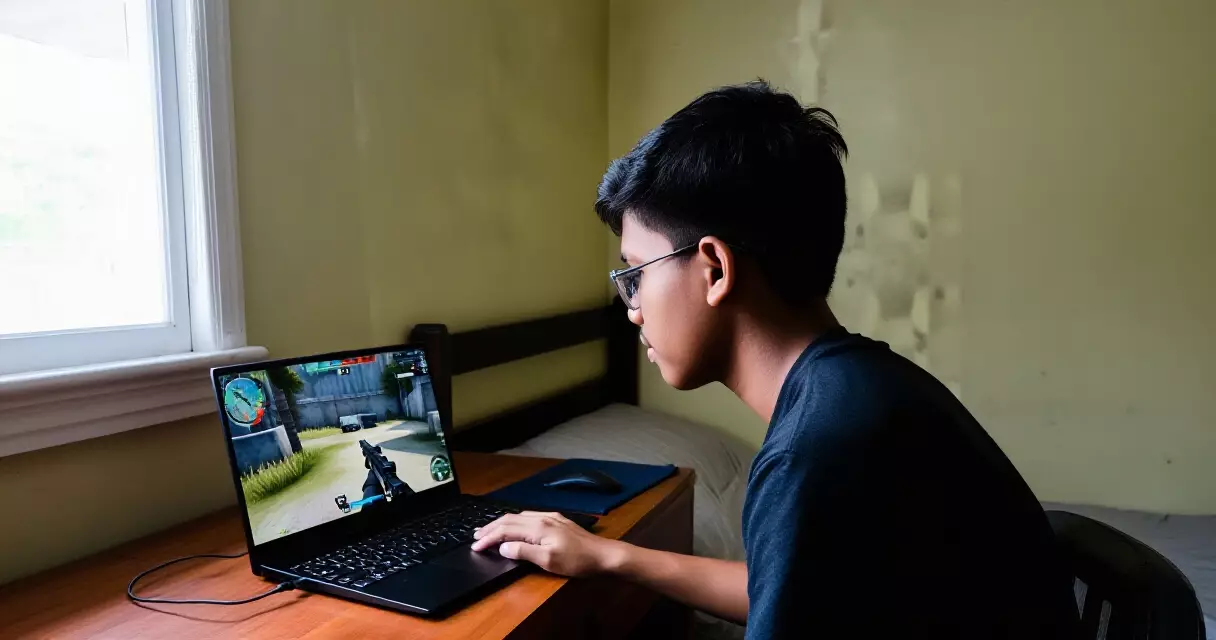
Para sa mga gumagamit ng LaroHub na may integrated graphics (Intel UHD 620, Intel HD 4000, o katulad nito), ang resolution ang pinakamalaking single variable na makokontrol mo. Ang bawat bawas ng resolution ay nagpapababa ng bilang ng pixels na kailangang i-render ng GPU sa bawat frame.
Halimbawa: ang pagbabago mula 1920×1080 (Full HD) patungong 1280×720 ay nagpapababa ng pixel count ng halos 56%. Ibig sabihin, sa theoretical na paraan, ang GPU mo ay magre-render ng mas mabilis nang kalahati. Para sa mga integrated graphics na gumagamit ng shared system memory (shared RAM), ang epekto nito ay mas malaki pa rin.
Mga Karagdagang Tips para sa Low-End Laptop — Lampas sa In-Game Settings
Ang mga in-game settings ay isa lamang bahagi ng puzzle. Para sa pinakamataas na FPS sa Valorant kahit sa low-end na laptop, kailangan mo ring gawin ang mga sumusunod na hakbang sa labas ng laro:
- I-close ang lahat ng background apps: Discord, browser (Chrome ay kilalang RAM at CPU hog), Spotify, at iba pa bago mag-launch ng Valorant.
- I-update ang GPU drivers: Para sa Intel HD/UHD graphics, i-download ang pinakabagong Intel Graphics Driver mula sa opisyal na Intel site. Para sa AMD integrated graphics, gamitin ang AMD Software: Adrenalin Edition.
- High Performance Power Plan: Pumunta sa Windows Settings > Power & sleep > Additional power settings, at piliin ang “High performance.” Maraming laptop ang naka-set sa Balanced mode bilang default, na nagpapababa ng CPU speed para makatipid ng baterya.
- I-disable ang Game Bar at Xbox overlays: Windows Settings > Gaming > Xbox Game Bar > i-off. Ang mga ito ay kumukuha ng CPU resources kahit hindi mo namamalayang ginagamit.
- Linisin ang temporary files: Gamitin ang Disk Cleanup o i-type ang “%temp%” sa Run dialog at burahin ang mga lumang files. Ang puno at mabagal na storage ay nakakaapekto sa loading times at minsan sa FPS.
- Siguraduhing malamig ang laptop: Ang overheating ay nagdudulot ng thermal throttling — ibig sabihin, binababa ng CPU ang sarili nitong clock speed para maiwasan ang sobrang init. Gamitin ang laptop sa patag na ibabaw at, kung posible, gumamit ng laptop cooling pad.
Paghahambing ng Performance: Bago at Pagkatapos ng Pag-optimize
Para mabigyan ng mas malinaw na ideya kung gaano kalakas ang epekto ng tamang settings, narito ang isang halimbawa ng tipikal na FPS improvement batay sa mga performance guide na inilabas ng mga tech publication noong 2025–2026 para sa Valorant. Tandaan na ang mga bilang na ito ay estimates base sa publicly available na benchmark data at hindi resulta ng sarili naming pagsubok:
Sa isang tipkal na Intel Core i5 na laptop na may Intel UHD 620 integrated graphics at 8 GB RAM (na mas malakas kaysa sa minimum spec ng Riot), ang paglipat mula sa default Medium settings patungong Low settings at 720p resolution ay maaaring maglabas ng malaking pagbabago sa average FPS. Ayon sa mga third-party na performance review na nakalathala sa mga tech site noong 2026, ang mga ganoong optimizations sa Valorant ay nagbibigay ng consistent na improvement sa playability ng laro sa mga low-spec na machine.
“Hindi nangangailangan ng mahal na gaming laptop para makalaro ng Valorant — ang tamang kaalaman tungkol sa settings ay mas mahalaga kaysa sa hardware upgrade para sa karamihan ng Filipino gamers.”
Windows 11 at Valorant: Mga Dapat Malaman ng Pinoy Gamers sa 2026
Noong 2026, patuloy na nire-require ng Riot ang TPM 2.0 at UEFI Secure Boot para sa mga Valorant player na gumagamit ng Windows 11, batay sa napapanahong impormasyon sa playvalorant.com specs page. Para sa mga may mas lumang laptop na hindi kayang mag-support ng Windows 11, ang Windows 10 64-bit (build 19041 o mas bago) ay sapat pa rin.
Kung nakaranas ka ng error na hindi makapag-launch ang Valorant, ang unang dapat suriin ay kung natutugunan ang OS requirements. Para sa mga Filipino gamers na gumagamit ng na-upgrade na Windows 11 sa lumang hardware, maaaring kailangang i-enable ang TPM 2.0 at Secure Boot sa BIOS. Ang prosesong ito ay nag-iiba-iba depende sa manufacturer ng laptop (Acer, Lenovo, HP, ASUS, atbp.), kaya mas maganda kung hanapin ang specific na BIOS guide para sa modelo ng iyong laptop.
Para sa mas malalim na konteksto ng Philippine esports scene na pinaglaruan ng Valorant, tingnan ang Daan Patungong Riyadh: Mga Koponang Pilipino na Kwalipikado sa Esports World Cup 2026.
Madalas na Tanong ng mga Filipino Gamers Tungkol sa Valorant Settings
Kaya ba ng 4 GB RAM ang Valorant?
Oo, kaya ng 4 GB RAM ang Valorant ayon sa opisyal na minimum specs ng Riot Games sa kanilang playvalorant.com specs page. Gayunpaman, para sa pinaka-komportableng experience, irekomenda ng maraming tech guide ang 8 GB RAM — lalo na kung nagpapatakbo ka ng iba pang apps tulad ng Discord habang naglalaro.
Anong resolution ang best para sa low-end na laptop?
Para sa mga laptop na may integrated graphics (Intel HD o UHD series), ang 1280×720 ang karaniwang rekomendasyon. Kung kailangan pa ng mas maraming FPS, puwedeng bawasan pa ang resolution sa 1024×768 o kahit 960×540. Ang visual quality ay mas mababa, ngunit ang playability ay mas mahalaga kaysa sa aesthetics para sa competitive na laro.
Dapat ba i-on ang Multithreaded Rendering?
Para sa karamihan ng mga laptop na may dual-core o higit pang CPU, oo — i-on ang Multithreaded Rendering. Ito ay nagpapahintulutan sa laro na gamitin ang lahat ng available na CPU threads, na nagdudulot ng mas stable na frame rate. Sa ilang napaka-lumang single-core na processor, maaaring maging unstable ito, kaya subukan kung ang FPS ay mas mabuti o mas masama pagkatapos i-enable.
Paano mapababa ang lag sa Valorant kahit mababang internet connection?
Ang lag (high ping) at mababang FPS ay dalawang magkaibang problema. Ang mga graphics settings ay ayos ng FPS — hindi ng ping. Para sa mababang ping, gumamit ng wired connection sa halip na WiFi, isara ang background downloads at streaming apps, at piliin ang pinaka-malapit na server (Singapore ang malapit sa Pilipinas). Para sa mas detalyadong gabay sa parehong mobile at PC optimization, tingnan ang Pinakamahusay na Offline Mobile Games sa Pilipinas 2026 para sa konteksto ng Philippine gaming landscape.
Mas maganda ba ang Fullscreen kaysa Windowed o Borderless?
Para sa low-end na laptop, laging piliin ang Fullscreen. Sa Fullscreen mode, ang GPU ay direktang nagre-render para sa display nang hindi dumadaan sa Windows Desktop Window Manager (DWM). Ang Borderless Windowed ay maganda para sa multi-tasking ngunit nagdadagdag ng overhead na hindi sulit sa mga may limitadong GPU. Ang Windowed mode ay ang pinaka-mabagal at hindi dapat gamitin sa competitive gaming.
May epekto ba ang pag-update ng GPU drivers sa FPS?
Oo, lalo na para sa integrated graphics. Ang Intel at AMD ay regular na naglalabas ng driver updates na nagdadala ng performance improvements at bug fixes. Para sa mga Intel HD o UHD users, bisitahin ang Intel Download Center para sa pinakabagong drivers. Para sa mga may AMD integrated graphics (Ryzen APUs), gamitin ang AMD Software: Adrenalin Edition. Ang driver updates ay libre at maaaring magdulot ng 5–15% na performance improvement sa ilang cases batay sa mga tech reports na nakalathala noong 2025–2026.
Buod at Pangunahing Aral
Ang deep dive sa pinakamahusay na graphics settings para sa Valorant PC low-end laptop ay hindi kumplikado kapag nalinawan na ang mga pangunahing prinsipyo. Ayon sa opisyal na specs ng Riot Games, kaya ng Valorant ang matatandang hardware — ang susi ay ang tamang kaalaman sa kung paano i-configure ang bawat setting para ma-maximize ang performance ng iyong machine.
- I-set ang Display Mode sa Fullscreen at resolution sa 1280×720 o mas mababa.
- I-on ang Multithreaded Rendering — ito ang pinakamalaking single setting na makakatulong.
- I-set ang lahat ng Quality settings (Material, Texture, Detail, UI) sa Low.
- I-off ang VSync, Anti-Aliasing, Bloom, Distortion, at Cast Shadows.
- I-set ang Anisotropic Filtering sa 1x.
- I-close ang lahat ng background apps bago maglaro.
- I-set ang Power Plan sa High Performance sa Windows.
- Siguraduhing hindi nag-o-overheat ang laptop — linisin ang vents at gumamit ng cooling pad kung kailangan.
Para sa mga gustong maging competitive sa Philippine esports scene, ang optimization ng settings ay ang unang hakbang — at para sa mga Filipino gamers na sumusunod sa esports, huwag palampasin ang balita tungkol sa AP Bren 2026 roster changes at kung paano pinaghandaan ng mga top teams ang kanilang setups.
Mga Sanggunian
- Valorant PC Specs — Riot Games (playvalorant.com) — nakuha noong Agosto 20, 2026
- Minimum and Recommended PC Specs — Riot Games Support — nakuha noong Agosto 20, 2026