Buod
✓Sinuri ni Andrea CruzKung ikaw ay naglalaro ng mobile FPS tulad ng Call of Duty: Mobile, PUBG Mobile, o Apex Legends Mobile, alam mo na ang pagkakaiba ng panalo at patay ay madalas nasa ilang millisecond lang ng reaksyon. Ayon...
Talaan ng mga Nilalaman
- 1 Bakit Mahalaga ang Tamang Sensitivity sa Mobile FPS
- 2 Paano Magsimula: Baseline Sensitivity Values para sa Mobile FPS
- 2.1 Hakbang-hakbang na Pag-set ng Baseline
- 3 Sensitivity Settings para sa Iba’t Ibang Mobile FPS Games
- 4 Gyroscope Settings: Ang Lihim na Sandata para sa Recoil Control
- 4.1 Paano Simulan ang Gyroscope Training
- 5 Paano I-optimize ang HUD Layout para sa Claw at Thumb Play
- 5.1 Thumb Play (2-Finger) vs Claw (3–4 Finger)
- 6 Optimal na Button Placement at Size sa HUD
- 7 Per-Scope Sensitivity Tuning para sa Tumpak na Aim sa Lahat ng Range
- 8 Ang Epekto ng Device at Screen sa Sensitivity Optimization
- 9 Sensitivity Code at Preset Sharing Culture sa Mobile FPS
- 10 Paano I-fine-tune ang Aim: Practice Drills at Training Mode
- 11 VALORANT Mobile at ang Bagong Era ng Mobile FPS Sensitivity
- 12 Mga Madalas Itanong
- 12.1 Ano ang magandang baseline sensitivity para sa baguhan sa mobile FPS?
- 12.2 Mas maganda ba ang gyroscope na always on o scope only?
- 12.3 Kailangan ko bang palitan ang sensitivity kapag nagpalit ako ng phone?
- 12.4 Ilang daliri ang best gamitin: 2, 3, o 4?
- 12.5 Paano ko mababawasan ang overshoot sa aim ko?
- 12.6 Pareho ba dapat ang sensitivity ko sa lahat ng scopes?
- 13 Buod at Mga Pangunahing Takeaway
- 14 Mga Sanggunian
Kung ikaw ay naglalaro ng mobile FPS tulad ng Call of Duty: Mobile, PUBG Mobile, o Apex Legends Mobile, alam mo na ang pagkakaiba ng panalo at patay ay madalas nasa ilang millisecond lang ng reaksyon. Ayon sa mga published sensitivity guide ng CODM community noong 2026, ang tamang pag-optimize ng sensitivity at HUD settings ay maaaring mag-improve ng aim accuracy ng hanggang 30% lalo na sa mid-range engagements. Sa gabay na ito, ipapaliwanag namin nang detalyado kung paano i-optimize ang sensitivity at HUD settings sa mobile FPS para sa mas tumpak na aim, mula sa basic sensitivity values hanggang advanced gyroscope calibration at ergonomic na HUD layout.
Bakit Mahalaga ang Tamang Sensitivity sa Mobile FPS
Sa mobile FPS, hindi ka gumagamit ng mouse na may precise DPI tracking. Ang daliri mo sa touchscreen ang nag-iisang input device, kaya ang bawat swipe ay may iba-ibang layo at bilis depende sa finger placement, moisture ng balat, at screen protector. Kung masyado mataas ang sensitivity, mao-overshoot ang crosshair at lalampas sa kalaban. Kung masyado naman mababa, hindi ka makakapag-react sa mga flanking enemies. Ang tamang sensitivity ay nagbibigay ng balanse sa dalawang ito: sapat na mabilis para sa flick shots, pero sapat na kontrolado para sa tracking ng gumagalaw na target.
Ayon sa PUBG Mobile Help Center, ang gyroscope feature ay isa sa pinaka-epektibong paraan para sa fine aim correction sa mobile, dahil ginagamit nito ang physical movement ng device para sa micro-adjustments na mahirap gawin sa daliri lang.
Paano Magsimula: Baseline Sensitivity Values para sa Mobile FPS
Bago mo simulan ang pag-fine-tune, kailangan mo muna ng matibay na baseline. Ang pinakamalaking pagkakamali ng mga beginner ay pagkopya nang eksaktong sensitivity ng isang pro player nang hindi isinasaalang-alang ang sarili nilang device, screen size, at playstyle. Ayon sa Revibyte CODM Beginner Guide na in-update noong 2026, ang recommended na starting point para sa Call of Duty: Mobile ay Standard Sensitivity 70–90 at ADS Sensitivity 80–110.
Hakbang-hakbang na Pag-set ng Baseline
Una, pumunta sa Settings ng iyong laro at hanapin ang Sensitivity section. Ilagay ang Standard o Third-person Sensitivity sa 80 bilang starting point. Pagkatapos, itakda ang ADS Sensitivity sa 90. Maglaro ng ilang practice matches at obserbahan: kung madalas kang nag-o-overshoot sa mga kalaban, ibaba ng 5–10 points. Kung mabagal ang pag-turn mo sa mga nagsu-surprise sa likod mo, itaas nang kaunti.
Mahalaga ring i-set ang bawat scope sensitivity nang hiwalay. Ayon sa Grapeplay Sensitivity Calculator, ang recommended values para sa CODM noong 2026 ay: Tactical Scope 80, 3x Scope 60, Sniper Scope 45, at Tactical Sniper 40. Ang pattern ay simple: habang lumalapit ang zoom, mas bumababa ang sensitivity para mapanatili ang stable na aim.
Sa mobile FPS, ang tumpak na aim ay combination ng tamang sensitivity, stable na gyroscope, at HUD na hindi sumasagabal sa daliri.
Sensitivity Settings para sa Iba’t Ibang Mobile FPS Games
Hindi lahat ng mobile FPS ay may parehong sensitivity system. Narito ang isang comparison table ng mga karaniwang sensitivity ranges batay sa mga published guide noong 2025–2026.
| Setting | CODM (ayon sa Revibyte/Grapeplay 2026) | PUBG Mobile (ayon sa SensiPool/BitTopup 2025–2026) |
|---|---|---|
| Standard/Third-person | 70–90 | 120–140 (mas mataas dahil sa malawak na mapa) |
| ADS / First-person | 80–110 | 100–120 |
| Red Dot / Optics | 85–90 | 50–60 |
| 3x Scope | 48–60 | 35–45 |
| 4x Scope | 46–55 | 25–35 |
| 6x Scope | 14–15 | 20–30 |
| Sniper Scope | 40–60 | 20–30 |
Mapapansin na ang PUBG Mobile ay may mas mataas na base sensitivity dahil sa mas malawak na Battle Royale maps kung saan kailangang mabilis kang maka-scan ng malaking area. Sa kabilang banda, ang CODM Multiplayer ay mas compact ang maps kaya mas moderate ang values.
Gyroscope Settings: Ang Lihim na Sandata para sa Recoil Control
Ang gyroscope ay isa sa mga pinaka-underutilized na feature sa mobile FPS, pero para sa mga nag-invest ng oras na matuto nito, ito ang pinakamalaking aim improvement tool na available. Ayon sa opisyal na PUBG Mobile Help Center, ang gyroscope ay puwedeng i-enable bilang “Activate the scope” (gumagana lang kapag naka-ADS) o “Always on” (palaging aktibo).
Paano Simulan ang Gyroscope Training
Para sa mga baguhan, irekomenda ang “Activate the scope” mode muna. Sa ganitong setup, ang gyroscope ay mag-a-activate lang kapag nag-ADS ka, kaya hindi magugulo ang normal na camera movement mo. Magsimula sa mababang gyro sensitivity, mga 100–150 sa ADS, at dahan-dahang itaas habang nasasanay ka sa pag-tilt ng device para i-counter ang recoil.
Ang pangunahing benepisyo ng gyroscope ay ang recoil compensation. Kapag bumubuhos ka ng bala at tumataas ang gun barrel, slight tilt pababa ng phone ang kailangan para ma-counteract ito. Mas natural at mas mabilis ito kaysa sa pag-swipe pababa gamit ang daliri habang nagfa-fire ka.
Paano I-optimize ang HUD Layout para sa Claw at Thumb Play
Ang sensitivity ay kalahati lang ng equation. Kahit gaano ka-perpekto ang sensitivity values mo, kung masikip o hindi ergonomic ang HUD layout, mahahadlangan pa rin ang performance mo. Ang HUD optimization ay tungkol sa paglalagay ng tamang buttons sa tamang posisyon para sa iyong grip style.
Thumb Play (2-Finger) vs Claw (3–4 Finger)
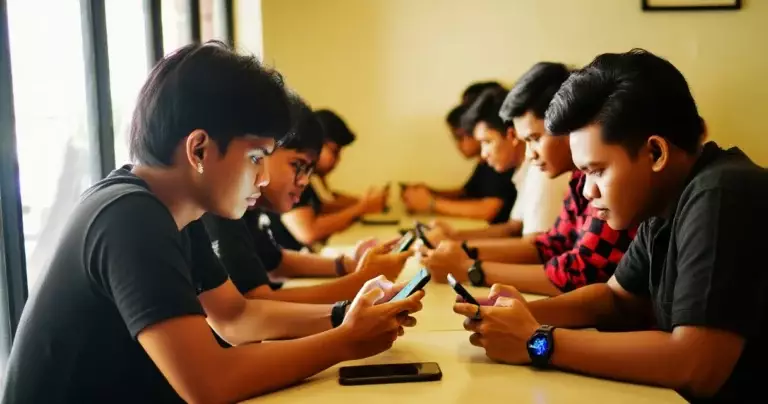
Sa thumb play, dalawang daliri lang ang gumagalaw: ang kaliwang thumb para sa movement joystick at ang kanang thumb para sa aiming at firing. Simple, pero limitado. Hindi ka makakapag-aim at fire nang sabay habang nagmo-move. Sa claw setup, ginagamit mo ang index fingers para sa fire at ADS buttons sa taas ng screen, habang ang mga thumb ay nananatili sa movement at aiming. Ito ang mas preferred na style ng competitive players dahil mas maraming simultaneous actions ang magagawa.
Para sa mga gustong subukan ang mobile FPS sa competitive level, ang pagkatuto ng claw setup ay isang malaking hakbang. Kapag nakasanayan na ito, mas malaki ang improvement kaysa sa anumang sensitivity tweak. Kung interesado ka rin sa kompetitibong mobile gaming sa Pilipinas, makakatulong basahin ang gabay tungkol sa pinaka-malalaking esports at local tournament sa Pilipinas 2026.
Optimal na Button Placement at Size sa HUD
Kapag nag-customize ka ng HUD, tandaan ang tatlong prinsipyo: accessibility, visibility, at comfort. Ang fire button ay dapat malaki at madaling ma-reach ng daliri nang hindi lumalayo sa aim area. Ang ADS button ay dapat malapit sa fire button para sa mabilis na transition. At ang jump, slide, at crouch buttons ay dapat nasa position na hindi aksidenteng natatapak habang nag-a-aim.
Narito ang isang recommended HUD layout table para sa 4-finger claw setup:
| Button | Posisyon | Laki (% ng screen) | Dahilan |
|---|---|---|---|
| Fire (Primary) | Kanang itaas na sulok | Malaki (120–140%) | Index finger access, mabilis na tap |
| ADS / Scope | Kaliwang itaas na sulok | Medium (100–110%) | Kaliwang index, sabay sa fire |
| Jump | Kanang ibaba, malapit sa aim area | Medium (90–100%) | Thumb access para sa jump shots |
| Slide / Crouch | Kanang ibaba, sa tabi ng jump | Small-Medium (80–90%) | Mabilis na slide cancel |
| Reload | Kaliwa, gitna | Small (70–80%) | Hindi need mabilisan, iwas aksidenteng tap |
| Grenade / Utility | Kaliwang gilid | Small (60–70%) | Madalang gamiting, iwas sa main area |
Per-Scope Sensitivity Tuning para sa Tumpak na Aim sa Lahat ng Range
Isa sa mga pinakaimportanteng aspekto kung paano i-optimize ang sensitivity at HUD settings sa mobile FPS para sa mas tumpak na aim ay ang per-scope tuning. Hindi sapat na iisang sensitivity lang ang gamiting sa lahat ng magnification levels.
Ang prinsipyo ay simple: habang tumataas ang zoom level, bumababa ang kailangan mong sensitivity. Sa 1x red dot, kailangan mo ng mabilis na movement para sa close-range fights. Sa 6x scope, isang maliit na swipe ay napakalayo na ng pupuntahan ng crosshair, kaya kailangan ng napakababang sensitivity para sa precise long-range shots. Ayon sa GameGeekFusion CODM Guide na in-update noong 2025, ang 6x Tactical Scope ay karaniwang nilalagay sa 14–15 at ang 8x Tactical Scope sa 7–10 para maiwasan ang overshoot.
Ang pag-intindi sa relationship ng zoom level at sensitivity ay isang fundamental skill na makakatulong sa lahat ng mobile FPS, hindi lang sa CODM. Ang parehong prinsipyo ay applicable sa PUBG Mobile, Apex Legends Mobile, at sa paparating na VALORANT Mobile.
Ang Epekto ng Device at Screen sa Sensitivity Optimization
Hindi lahat ng smartphone ay pareho pagdating sa gaming performance. Ang refresh rate ng screen, ang touch sampling rate, at ang physical na laki ng display ay lahat may epekto sa kung paano nararamdaman ang sensitivity settings. Ang 60Hz na screen ay mag-fe-feel na mas mabagal kaysa sa 90Hz o 120Hz kahit pareho ang sensitivity values, dahil mas kaunti ang visual feedback frames na natatanggap mo.
Kung nagpalit ka ng phone, huwag i-assume na ang dating sensitivity settings mo ay gagana nang pareho. Ang mas malaking screen ay nangangahulugang mas malayo ang finger travel per swipe, kaya maaaring kailangan mong itaas ang sensitivity. Ang mas mataas na refresh rate ay maaaring mag-require ng slight adjustment pababa dahil mas smooth ang perceived movement. Ang unang trend sa mobile gaming community noong 2026, ayon sa mga community guide, ay ang paglipat sa mga device na may 120Hz o mas mataas na refresh rate para sa competitive advantage.
Kapag nagpalit ka ng device, huwag basta kopyahin ang lumang settings. I-recalibrate muna ang sensitivity batay sa bagong screen size at refresh rate.
Para sa mga nagpaplano na mag-build ng setup para sa gaming, pwede ring maging kapaki-pakinabang ang gabay sa bagong mobile game trends 2026 sa Pilipinas para malaman kung anong mga device at laro ang trending.
Sensitivity Code at Preset Sharing Culture sa Mobile FPS
Isa sa mga lumalaking trend sa mobile FPS community noong 2025–2026 ay ang sensitivity code sharing. Sa PUBG Mobile, halimbawa, may feature na nagbibigay-daan sa mga player na i-export ang kanilang buong sensitivity setup bilang isang code string na puwedeng i-import ng ibang player. Ayon sa BitTopup 4-Finger Claw Guide, ang format ay isang numerical code na sumasaklaw sa camera, ADS, at gyroscope sensitivity sa isang string.
Maganda ito bilang starting point, pero tandaan na ang sensitivity code ng ibang tao ay na-optimize para sa kanilang device, screen size, at playstyle. Gamitin ito bilang baseline at mag-adjust mula doon batay sa sarili mong karanasan.
Paano I-fine-tune ang Aim: Practice Drills at Training Mode
Ang pagkakaroon ng tamang sensitivity at HUD ay simula pa lang. Kailangan mo ring mag-practice para maging muscle memory ang bagong settings. Narito ang mga epektibong drill:
Una, gamitin ang Training Mode o Practice Range ng iyong laro. Sa CODM, pumunta sa Practice vs AI at maglaro ng ilang rounds gamit ang bagong settings. Focus sa tracking, kung saan sinusubukan mong panatilihin ang crosshair sa isang gumagalaw na target nang tuloy-tuloy. Pagkatapos, practice ang flick shots: mabilis na pag-aim sa isang target na bigla mong nakita sa peripheral vision.
Ikalawa, subukan ang iba’t ibang weapons. Ang sensitivity na maganda para sa assault rifle ay maaaring masyadong mabilis para sa sniper, o masyadong mabagal para sa SMG. Kaya mahalaga ang per-weapon testing. Mag-invest ng oras na maglaro ng maraming rounds gamit ang iba’t ibang weapon class bago i-finalize ang settings.
Kung interesado ka ring sumali sa mga kompetisyon, basahin kung bakit nagbabago ang meta sa competitive mobile games para maintindihan kung paano ang meta shifts ay naaapektuhan din ang optimal settings.
VALORANT Mobile at ang Bagong Era ng Mobile FPS Sensitivity
Noong April 21, 2025, opisyal na inanunsyo ng Riot Games ang VALORANT Mobile, na unang nag-rollout sa China. Ito ay isang mahalagang development para sa mobile FPS landscape dahil dinadala nito ang tactical shooter mechanics, kung saan ang precise aim ay mas kritikal kaysa sa ibang FPS sub-genres, sa mobile platform.
Ang VALORANT ay kilala sa PC bilang isang laro kung saan ang headshot accuracy ay pangunahing deciding factor sa gunfights. Sa mobile version, inaasahan na ang sensitivity optimization ay magiging mas crucial kaysa sa PUBG Mobile o CODM dahil sa tactical nature ng gameplay. Ang mga player na maaga nang nag-optimize ng kanilang mobile FPS sensitivity at HUD ay magkakaroon ng significant na advantage kapag lumalawak ang availability ng VALORANT Mobile sa Southeast Asia, kasama na ang Pilipinas.
Mga Madalas Itanong
Ano ang magandang baseline sensitivity para sa baguhan sa mobile FPS?
Batay sa mga published guide, ang recommended na starting point para sa CODM ay Standard Sensitivity 80 at ADS Sensitivity 90. Para sa PUBG Mobile, mas mataas ang baseline: Third-person 120–140. Magsimula dito at mag-adjust ng 5–10 points pataas o pababa base sa comfort level mo.
Mas maganda ba ang gyroscope na always on o scope only?
Ayon sa PUBG Mobile Help Center, available ang dalawang mode: “Always on” at “Activate the scope”. Para sa mga baguhan, mas recommended ang scope-only mode dahil hindi nito maaapektuhan ang normal na camera panning. Kapag nasanay ka na, pwede mong subukan ang always-on para sa mas responsive na overall aim.
Kailangan ko bang palitan ang sensitivity kapag nagpalit ako ng phone?
Oo. Ang screen size, refresh rate (60Hz vs 120Hz), at touch sampling rate ay lahat nakakaapekto sa kung paano nararamdaman ang settings. Mas malaking screen ay nangangailangan ng slight na pagtaas ng sensitivity, habang ang mas mataas na refresh rate ay maaaring mag-require ng pagbaba.
Ilang daliri ang best gamitin: 2, 3, o 4?
Depende sa comfort level mo. Ang 2-finger (thumb) ay pinakanatural pero limitado sa simultaneous actions. Ang 3-finger ay isang magandang middle ground. Ang 4-finger claw ay ang pinakaversatile para sa competitive play dahil pwede kang mag-aim, fire, at move nang sabay-sabay.
Paano ko mababawasan ang overshoot sa aim ko?
Ibaba ang sensitivity ng 5–10 points at practice ang controlled swipes sa Training Mode. Gumamit din ng gyroscope para sa micro-corrections sa halip na malaking swipe movements. Ang overshoot ay madalas sanhi ng masyadong mataas na sensitivity o masyadong mabilis na finger swipe.
Pareho ba dapat ang sensitivity ko sa lahat ng scopes?
Hindi. Ang bawat scope level ay kailangan ng sariling sensitivity value. Ang pattern na sinusunod ng karamihan ng guides: bumababang sensitivity habang tumataas ang zoom. Halimbawa sa CODM, ang Red Dot ay maaaring nasa 85–90 habang ang 6x Scope ay nasa 14–15 lang ayon sa published presets.
Buod at Mga Pangunahing Takeaway
Ang pag-optimize ng sensitivity at HUD settings sa mobile FPS ay hindi isang one-time setup kundi isang patuloy na proseso ng pag-adjust at practice. Narito ang mga pangunahing punto na dapat tandaan:
Magsimula sa proven baseline values mula sa mga published guide (Standard 70–90, ADS 80–110 para sa CODM; mas mataas para sa PUBG Mobile). I-enable ang gyroscope at magsimula sa scope-only mode para sa recoil compensation. I-customize ang HUD para sa iyong grip style, at siguraduhing hindi natatakpan ang minimap at killfeed. I-set ang per-scope sensitivity na bumababa habang tumataas ang zoom level. At higit sa lahat, mag-practice sa Training Mode bago dalhin ang bagong settings sa ranked games.
Tandaan na ang sensitivity optimization ay personal. Ang mga values sa gabay na ito ay starting points. Ang tunay na “best settings” ay ang mga na-fine-tune mo para sa sarili mong kamay, device, at playstyle sa pamamagitan ng consistent na practice.
Mga Sanggunian
- PUBG Mobile Help Center: What is the Gyroscope Feature? – kinuha noong Setyembre 13, 2026
- Revibyte: Beginner’s Guide to Call of Duty: Mobile – kinuha noong Setyembre 13, 2026
- Grapeplay: CODM Sensitivity Calculator – kinuha noong Setyembre 13, 2026
- GameGeekFusion: Best Settings for COD Mobile – kinuha noong Setyembre 13, 2026
- SensiPool: CODM Battle Royale Sensitivity Settings – kinuha noong Setyembre 13, 2026
- BitTopup: PUBG Mobile 4-Finger Claw Gyro Settings Guide – kinuha noong Setyembre 13, 2026
- TheSpike.gg: Riot Games Officially Unveils VALORANT Mobile – kinuha noong Setyembre 13, 2026