Buod
✓Sinuri ni Andrea Cruz Ang stutter at mababang FPS sa PC indie games ay isa sa pinakakaraniwang problema ng mga Filipino gamer na gumagamit ng low-end laptop. Kahit ang magagandang indie titles tulad ng Celeste, Hollow Knight, o Undertale ay...
Talaan ng mga Nilalaman
- 1 Bakit Nagge-Galit ang Iyong Laptop: Mga Pangunahing Sanhi ng Stutter at Low FPS
- 2 Hakbang 1: I-Diagnose Muna Gamit ang Monitoring Tools
- 2.1 Paano Basahin ang Frame Time Data
- 3 Hakbang 2: Ayusin ang Thermal Throttling — Ang Pinakakaraniwang Sanhi
- 4 Hakbang 3: I-Update o I-Reinstall ang GPU Drivers nang Malinis
- 4.1 I-Check ang GPU Selection Para sa Bawat Laro
- 5 Hakbang 4: I-Optimize ang Windows Settings para sa Gaming
- 6 Hakbang 5: I-Check ang Windows Updates — Maaari Kang Mabigla
- 7 In-Game Settings: Mga Tiyak na Tweak para sa Popular na Indie Games
- 8 Paghahambing: Mga Nasubok na Ayos at Antas ng Epekto
- 9 Mga Karagdagang Tips para sa Low-End Laptop Gaming
- 10 Kailan Na Kailangang Mag-Upgrade ng Hardware?
- 11 Mga Madalas Itanong (FAQ)
- 11.1 Bakit nagla-lag ang indie games kahit mababa ang graphics requirements?
- 11.2 Dapat bang i-on o i-off ang V-Sync para mawala ang stutter?
- 11.3 Ligtas bang i-disable ang Memory Integrity (Core Isolation) para sa gaming?
- 11.4 Nakakatulong ba ang Xbox Game Bar sa pag-fix ng FPS?
- 11.5 Ano ang pinakamabilis na ayos kapag bigla na lang nagbaba ang FPS ng indie game?
- 11.6 Nakakatulong ba ang reinstall ng laro para maalis ang stutter?
- 12 Buod: Paano Ayusin ang Stutter at Low FPS sa PC Indie Games sa Low-End Laptop
- 13 Mga Sanggunian
Ang stutter at mababang FPS sa PC indie games ay isa sa pinakakaraniwang problema ng mga Filipino gamer na gumagamit ng low-end laptop. Kahit ang magagandang indie titles tulad ng Celeste, Hollow Knight, o Undertale ay maaaring mag-stutter nang walang babala, lalo na kapag ang laptop ay may shared GPU, 8GB RAM lamang, at limitadong thermal design. Ang gabay na ito ay tuturuan kang paano ayusin ang stutter at low FPS sa PC indie games sa low-end laptop gamit ang mga nasubok at praktikal na hakbang, mula sa diagnosis hanggang sa tamang settings, nang hindi na kailangang bumili ng bagong hardware.
Bakit Nagge-Galit ang Iyong Laptop: Mga Pangunahing Sanhi ng Stutter at Low FPS
Bago magsimulang mag-ayos, kailangan munang maunawaan kung bakit nangyayari ang problema. Ang stutter at mababang FPS ay dalawang magkaibang bagay: ang mababang average FPS ay nangangahulugang hindi sapat na lakas ang hardware para patakbuhin ang laro, samantalang ang stutter ay biglang paglundag ng frame time na nagdudulot ng pakiramdam na nag-i-freeze nang sandali ang laro kahit mataas ang average FPS. Ayon sa Microsoft Q&A Support, ang overheating ang pinakakaraniwang dahilan ng biglang pagbaba ng performance sa gaming laptop, dahil kapag umabot ang CPU o GPU sa takdang temperatura, awtomatiko nitong binababa ang clock speed para maprotektahan ang sarili, isang prosesong tinatawag na thermal throttling.
Narito ang mga pangunahing sanhi na dapat suriin ng sinumang gustong malaman kung paano ayusin ang stutter at low FPS sa PC indie games sa low-end laptop:
- Thermal throttling – ang CPU/GPU ay nagpapababa ng sariling bilis kapag sobrang init
- Maling GPU selection – gumagamit ang laro ng integrated graphics imbes na dedicated GPU
- Lumang o sira na drivers – hindi updated ang NVIDIA, AMD, o Intel graphics drivers
- Sobrang background apps – Discord overlays, browser tabs, launcher updates, RGB software
- Mali ang power plan – naka-Balanced ang laptop imbes na High Performance
- Kulang na RAM o VRAM pressure – partikular sa shared GPU na gumagamit ng system RAM bilang VRAM
- Stale shader cache – lumang shader data na nagdudulot ng hitching sa simula ng laro
Hakbang 1: I-Diagnose Muna Gamit ang Monitoring Tools
Ang tamang diagnosis ang pundasyon ng paglutas ng stutter at low FPS sa low-end laptop. Huwag basta mag-tweak ng settings nang hindi alam kung ano ang talagang nangyayari sa loob ng iyong PC. Ang pinaka-epektibong paraan ay ang gumamit ng monitoring software tulad ng MSI Afterburner kasama ang RivaTuner Statistics Server (RTSS), na nagpapakita ng real-time na temperatura, CPU/GPU usage, clock speeds, RAM usage, at frame time habang naglalaro. I-enable ang on-screen display (OSD) para makita ang data nang hindi gumagawa ng karagdagang window.
Kapag nakita mong ang CPU temperature ay umabot sa 95°C pataas, o ang GPU temperature ay lampas na sa 85°C, halos tiyak na ang thermal throttling ang sanhi ng stutter. Kapag naman ang GPU usage ay mababa (halimbawa, 30% lang) habang may stutter, posibleng ang CPU ang bottleneck, o gumagamit ang laro ng maling GPU. Gamitin din ang Windows built-in na Task Manager (Ctrl+Shift+Esc) para suriin kung anong background processes ang kumukuha ng malaking CPU o RAM habang naglalaro.
Paano Basahin ang Frame Time Data
Ang frame time ang pinakamahalagang metric para sa stutter, hindi ang average FPS. Ang 60 FPS na may consistent 16ms frame time ay mas maayos kaysa sa 60 FPS na may pabago-bagong 8ms hanggang 50ms frame time. Kapag nakita mong ang frame time ay biglang nagtu-tumaas (spike) kahit mataas ang average FPS, nagpapakita ito ng stutter na hindi makikita sa simpleng FPS counter. Ang MSI Afterburner at RTSS ay nagpapakita ng frame time graph na malinaw na nagpapakita ng mga spike na ito.
Hakbang 2: Ayusin ang Thermal Throttling — Ang Pinakakaraniwang Sanhi
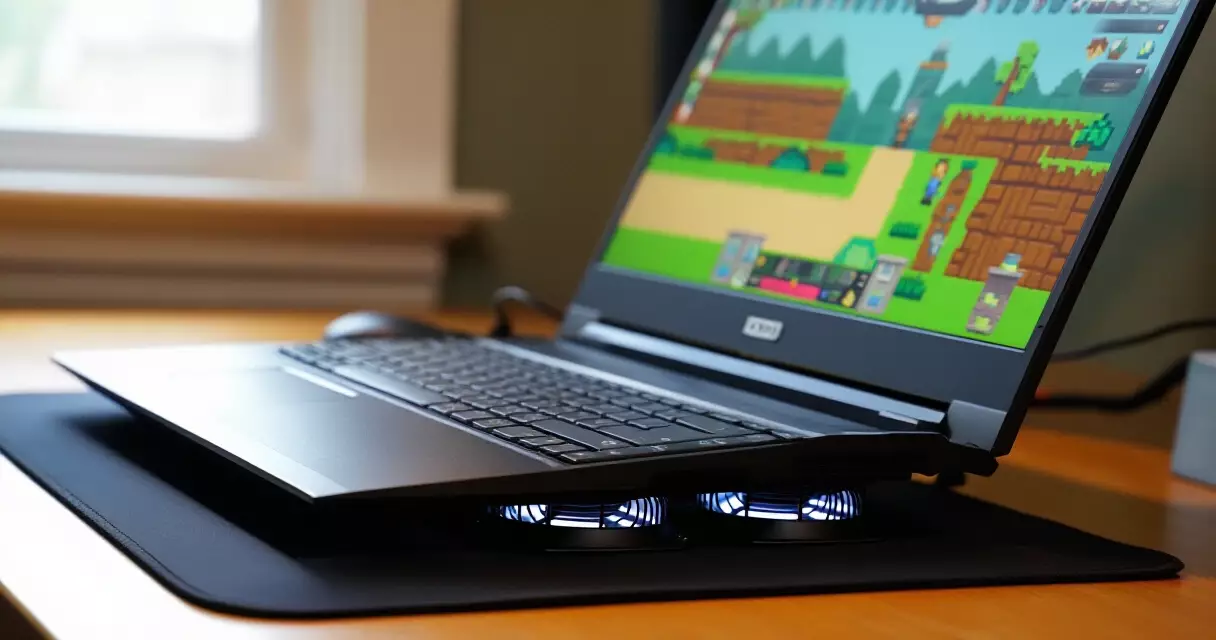
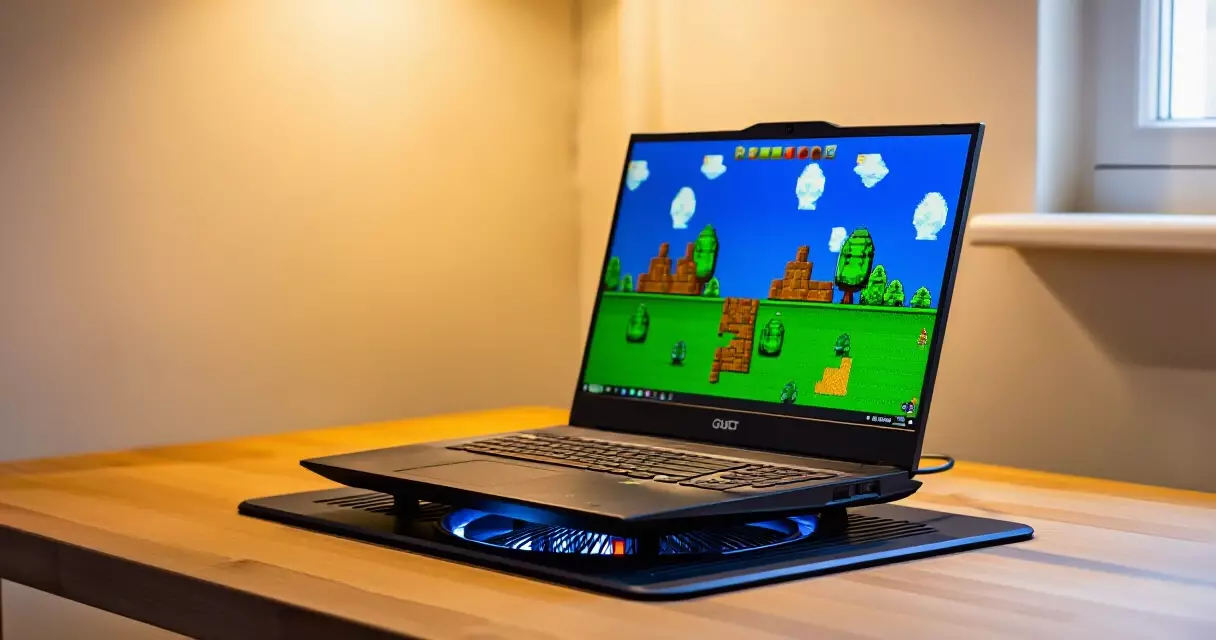
Kung ang thermal throttling ang natukoy sa diagnosis, narito ang mga hakbang para malutas ito. Una, tiyaking nakakonekta ang laptop sa kuryente habang naglalaro. Ang mga low-end laptop ay kadalasang nagpapababa ng performance kapag naka-battery para makatipid ng kuryente. Pangalawa, tiyakin na hindi nakapatong ang laptop sa malambot na ibabaw tulad ng unan o kumot, dahil hinahadlangan nito ang airflow ng fan. Gamitin ang isang matigas na patag na ibabaw, o mas mabuti pa, isang laptop cooling pad.
Bilang software-side na solusyon, maaari ring gamitin ang ThrottleStop (para sa Intel CPUs) para i-monitor at baguhin ang voltage at power limits ng processor, o ang AMD Ryzen Master para sa mga AMD-powered laptop. Ang pag-undervolting ng CPU ay nagpapababa ng init nang hindi nagbabago ng performance, ngunit kailangan itong gawin nang maingat at may kaalaman.
Hakbang 3: I-Update o I-Reinstall ang GPU Drivers nang Malinis
Ang lumang o sira na GPU drivers ay isa sa mga pangunahing sanhi ng stutter at frame time spikes sa PC indie games. Hindi sapat ang simpleng “update” lang; minsan kailangan ng clean install para matanggal ang lahat ng luma at posibleng may sira na driver files. Para sa NVIDIA graphics cards, i-download ang pinakabagong driver mula sa opisyal na NVIDIA website, at sa installation wizard, piliin ang “Custom Installation” at lagyan ng tsek ang “Perform a clean installation.” Para sa AMD, gamitin ang DDU (Display Driver Uninstaller) sa Safe Mode bago mag-install ng bagong driver para matiyak na walang naiwan na lumang files.
Para sa mga laptop na may Intel integrated graphics bilang pangunahing GPU, i-update ang Intel Graphics Command Center mula sa Intel website o sa Windows Update. Tandaan na ang driver na kasama sa Windows Update ay hindi palaging pinakabago; mas mainam na direkta sa manufacturer’s website kumuha.
I-Check ang GPU Selection Para sa Bawat Laro
Ang isa sa pinakakaraniwang hindi napapansing dahilan ng mababang FPS sa low-end laptop na may dalawang GPU (integrated at discrete) ay ang paggamit ng maling GPU ng laro. Kapag gumagamit ng NVIDIA, buksan ang NVIDIA Control Panel, pumunta sa “Manage 3D Settings,” pagkatapos ay “Program Settings,” at tiyakin na ang iyong indie game ay nakatakda sa “High-performance NVIDIA processor.” Para sa AMD, buksan ang AMD Radeon Software at gawin ang parehong proseso sa “Graphics” settings.
Hakbang 4: I-Optimize ang Windows Settings para sa Gaming
Maraming built-in na Windows settings ang maaaring mag-ambag sa stutter at low FPS, lalo na sa mga low-end na sistema. Narito ang mga settings na dapat suriin at baguhin para matutunan kung paano ayusin ang stutter at low FPS sa PC indie games sa low-end laptop:
- Power Plan: Pumunta sa Control Panel → Power Options, at piliin ang “High Performance.” Kapag naka-laptop ka at nakakonekta sa kuryente, ito ang dapat na naka-on habang naglalaro.
- Game Mode: Pumunta sa Settings → Gaming → Game Mode, at tiyakin na naka-On ito. Binabawasan nito ang interference ng background Windows processes habang nasa game.
- Hardware-Accelerated GPU Scheduling (HAGS): Pumunta sa Settings → System → Display → Graphics → Change default graphics settings, at i-toggle ito. Sa ilang system, nakakatulong ito; sa iba, nagdudulot pa ng stutter, kaya subukan muna at obserbahan.
- Fullscreen Optimizations: I-right-click ang .exe file ng laro → Properties → Compatibility, at lagyan ng tsek ang “Disable fullscreen optimizations.” Nakatutulong ito sa ilang indie games na may stutter sa borderless window mode.
- Background Apps: Isara ang lahat ng hindi kailangan: browser tabs, Discord overlay (pwedeng i-disable sa Settings → Overlay without closing Discord), cloud sync apps, at RGB software.
Noong Abril 2026, inanunsyo ng Microsoft Windows Experience Blog na ang Xbox Mode ay naging available na sa lahat ng Windows 11 PC form factors, kasama na ang mga laptop, desktop, at tablet. Ang Xbox Mode ay nagbibigay ng console-like na gaming experience sa Windows, na awtomatikong ino-optimize ang system resources para sa gaming — isang kapaki-pakinabang na feature para sa mga low-end laptop users.
“Ang tamang diagnosis gamit ang monitoring tools ang nagtatahi ng pagkakaiba sa pagitan ng isang mabilis na ayos at ng walang katapusang pag-tweak na walang resulta.”
Hakbang 5: I-Check ang Windows Updates — Maaari Kang Mabigla
Hindi laging katulong ang pinakabagong Windows update pagdating sa gaming. Noong Agosto 2026, ayon sa mga ulat ng Windows updates tracking community, ang update na KB5121003 para sa Windows 11 ay nagdulot ng game crashes at iba pang performance issues sa ilang PC. Kung biglang nagkaroon ng stutter o crashes ang iyong indie games pagkatapos ng isang Windows update, ito ay maaaring ang dahilan.
Para suriin ito, pumunta sa Settings → Windows Update → Update History, at tingnan kung may kamakailang update bago nagsimula ang problema. Maaari mong i-uninstall ang isang specific na update sa pamamagitan ng Settings → Windows Update → Update History → Uninstall Updates. Mag-ingat lang at tiyaking na-backup ang iyong data bago gumawa ng ganitong hakbang.
In-Game Settings: Mga Tiyak na Tweak para sa Popular na Indie Games
Bukod sa OS-level na mga ayos, mahalaga rin ang in-game settings optimization para sa bawat indie title. Narito ang talahanayan ng karaniwang in-game settings na dapat baguhin para sa mas mataas na FPS at mas maayos na gaming experience sa low-end laptop:
| Setting | Inirerekomendang Value | Epekto sa Performance |
|---|---|---|
| Resolution | 1280×720 (720p) | Malaki — ang pinakamabisang pagbabago |
| V-Sync | Off o gamitin ang FPS cap | Nagbabago ng input lag at stutter behavior |
| Shadow Quality | Low o Off | Malaki — mabigat sa GPU |
| Anti-Aliasing | Off o FXAA lang | Katamtaman — mas magaan ang FXAA |
| Texture Quality | Medium | Maliit — depende sa VRAM |
| Post-Processing | Low o Off | Katamtaman — depth of field, bloom, etc. |
| Display Mode | Exclusive Fullscreen | Katamtaman — mas mababang latency kaysa windowed |
| FPS Limit | 30 o 60 (stable) | Nagpapababa ng thermal load at stutter |
Para sa mga espesipikong laro tulad ng Celeste, Stardew Valley, at Hades, ang pagbabago ng resolution sa 720p at pag-off ng V-Sync ay kadalasang nagdudulot ng pinaka-malaking pagbabago sa low-end laptop. Ang mga indie games na gawa sa Unity engine (tulad ng Hollow Knight at Cult of the Lamb) ay may kilalang kasaysayan ng stutter issues sa Windows, at ang pag-enable ng “Force fullscreen exclusive” sa graphics settings ay kadalasang nakakatulong.
Paghahambing: Mga Nasubok na Ayos at Antas ng Epekto
Para mas madaling malaman kung saan magsisimula, narito ang pangkalahatang paghahambing ng mga ayos batay sa antas ng kahirapan at inaasahang epekto sa performance, base sa mga naiulat na karanasan ng gaming community at mga inirerekomenda ng Microsoft Windows Developer para sa pag-optimize ng gaming sa Windows 11:
| Ayos | Antas ng Kahirapan | Inaasahang Epekto | Nangangailangan ng Hardware? |
|---|---|---|---|
| Isara ang background apps | Madali | Katamtaman | Hindi |
| Baguhin ang power plan | Madali | Katamtaman hanggang Malaki | Hindi |
| I-update o clean install ang GPU driver | Katamtaman | Katamtaman hanggang Malaki | Hindi |
| Baguhin ang in-game graphics settings | Madali | Malaki | Hindi |
| Ayusin ang GPU selection (NVIDIA Control Panel) | Katamtaman | Malaki (kung mali ang napipili) | Hindi |
| Thermal cleaning at cooling pad | Katamtaman | Malaki (kung may thermal throttling) | Maliit (cooling pad) |
| Palitan ang thermal paste | Mahirap | Malaki (para sa mga lumang laptop) | Oo (thermal paste) |
| Mag-upgrade ng RAM sa 16GB | Katamtaman | Malaki (para sa 8GB systems) | Oo (RAM) |
Mga Karagdagang Tips para sa Low-End Laptop Gaming
Bukod sa mga pangunahing hakbang, may mga karagdagang paraan para mapabuti pa ang gaming experience sa low-end laptop:
- Linisin ang temporary files: Pindutin ang Win+R, i-type ang
%temp%, at tanggalin ang lahat ng files. Nagbibigay ito ng kaunting espasyo sa storage at nagpapababa ng I/O bottleneck. - Defragment ang HDD (kung hindi SSD): Kung naka-HDD ang iyong laptop, ang pag-defragment nito ay maaaring magpababa ng stuttering na sanhi ng mabagal na data loading.
- I-clear ang shader cache: Para sa NVIDIA, pumunta sa NVIDIA Control Panel → Manage 3D Settings → Shader Cache Size, at i-clear ito. Para sa Steam games, i-right-click ang laro → Properties → Local Files → Browse, at hanapin at tanggalin ang shader cache folder.
- Gamitin ang Razer Cortex o ang Xbox Game Bar’s performance features: Ang mga ito ay awtomatikong nagsasara ng background processes bago mag-laro.
- I-adjust ang virtual memory: Kung 8GB RAM lang ang mayroon, maaaring dagdagan ang virtual memory (pagefile). Pumunta sa System Properties → Advanced → Performance Settings → Advanced → Virtual Memory, at i-set ang custom na laki na 1.5× ang iyong RAM.
Kailan Na Kailangang Mag-Upgrade ng Hardware?
Kung natry mo na ang lahat ng software at settings optimizations at nananatili pa rin ang stutter at mababang FPS, maaaring oras na para isaalang-alang ang hardware upgrade. Ang pinaka-cost-effective na upgrades para sa isang low-end laptop ay ang sumusunod, sa pagkakasunod ng inirerekomendang priority:
- RAM upgrade mula 8GB patungong 16GB — Ito ang pinakamalaking pagbabago para sa karamihan ng low-end laptop na may shared GPU, dahil ang karagdagang RAM ay ginagamit din bilang VRAM ng integrated graphics.
- HDD patungong SSD upgrade — Nagpapabawa ng shader compilation stutter at nagpapabilis ng laro loading nang malaki.
- Pagpapalit ng thermal paste — Para sa mga laptop na 3 taon pataas, mahalaga ito para maibaba ang temperatura at maalis ang thermal throttling.
“Sa isang low-end laptop, ang tamang pag-diagnose ng stutter ay nagliligtas sa iyo ng pera: 80% ng mga kaso ay naaayos ng settings at software — hindi ng bagong hardware.”
Para sa mga naghahanap ng mas detalyadong gabay sa pag-set up ng kanilang PC para sa mas mataas na performance sa indie games, maaaring tingnan ang aming gabay sa PC setup para sa indie games sa low-end specs.
Mga Madalas Itanong (FAQ)
Bakit nagla-lag ang indie games kahit mababa ang graphics requirements?
Hindi palaging totoong mababa ang requirements ng isang indie game. Ang mga games na gawa sa Unity o Unreal Engine (kahit 2D) ay maaaring magkaroon ng mataas na CPU overhead. Bukod dito, ang stutter ay kadalasang hindi sanhi ng graphics kundi ng CPU bottleneck, RAM pressure, o thermal throttling, na nangyayari kahit sa “magaang” na laro. Suriin ang temperatures at CPU usage gamit ang MSI Afterburner habang naglalaro para makita ang tunay na dahilan.
Dapat bang i-on o i-off ang V-Sync para mawala ang stutter?
Depende ito sa uri ng stutter. Kung ang FPS mo ay consistent na mas mataas sa refresh rate ng monitor (hal. 90 FPS sa 60Hz monitor), ang pag-on ng V-Sync ay nagpapababa ng screen tearing pero maaaring dagdagan ang input lag. Kung ang FPS mo ay pababa-pataas (tulad ng 30–60), mas maganda ang gumamit ng FPS limiter (hal. sa NVIDIA Control Panel o sa loob ng laro) na naka-set sa stable na bilang tulad ng 30 FPS, kaysa sa V-Sync.
Ligtas bang i-disable ang Memory Integrity (Core Isolation) para sa gaming?
Ang Memory Integrity ay isang Windows security feature na nagpoprotekta sa kernel memory ng system. Ang pag-disable nito ay maaaring magbigay ng kaunting performance boost sa ilang sistema, ngunit may kasamang security tradeoff. Sa mga PC na ginagamit para sa trabaho o pag-browse, hindi inirerekomenda ang pag-disable nito nang permanente. Subukan lang ito kung desperado ka na at alam mo ang mga panganib; kung hindi malaki ang pagbabago, i-re-enable kaagad.
Nakakatulong ba ang Xbox Game Bar sa pag-fix ng FPS?
Ang Xbox Game Bar (Win+G) mismo ay hindi direktang nag-fi-fix ng FPS, pero nagbibigay ito ng performance monitoring tools na kapaki-pakinabang para sa diagnosis. Sa kabilang banda, ang Xbox Game Bar overlay ay maaaring mismo maging dahilan ng kaunting performance overhead sa ilang sistema. Kung hindi mo ginagamit ang mga features nito, maaari itong i-disable sa Settings → Gaming → Xbox Game Bar.
Ano ang pinakamabilis na ayos kapag bigla na lang nagbaba ang FPS ng indie game?
Ang pinakamabilis na solusyon ay ang: (1) isara ang lahat ng background apps, (2) tiyakin na naka-plug in ang laptop, (3) i-set ang power plan sa High Performance, at (4) i-restart ang laro. Kung pagkatapos nito ay nananatili pa rin ang mababang FPS, suriin ang temperatura gamit ang monitoring software. Kung sobrang init ang CPU/GPU, payagan ang laptop na lumamig sa loob ng 10–15 minuto at linisin ang mga vents ng laptop gamit ang compressed air bago bumalik sa paglalaro.
Nakakatulong ba ang reinstall ng laro para maalis ang stutter?
Sa ilang kaso, oo. Ang mga sira na game files ay maaaring magdulot ng hitching o stutter na hindi direktang sanhi ng hardware. Para sa mga Steam games, maaaring gamitin ang “Verify integrity of game files” (i-right-click ang laro → Properties → Local Files) bago mag-reinstall. Para sa mga GOG o Epic Games titles, maaaring may katulad na tool ang kanilang launcher. Kung pagkatapos ng verification ay nananatili pa rin ang problema, subukang i-clear ang shader cache ng laro at i-restart.
Buod: Paano Ayusin ang Stutter at Low FPS sa PC Indie Games sa Low-End Laptop
Ang paano ayusin ang stutter at low FPS sa PC indie games sa low-end laptop ay nagsisimula sa tamang diagnosis gamit ang MSI Afterburner o HWiNFO, at hindi sa random na pag-tweak ng settings. Ang karamihan ng mga kaso ay naaayos sa kombinasyon ng: pag-set ng power plan sa High Performance, pagsara ng background apps, pag-update o clean install ng GPU drivers, pag-ayos ng GPU selection sa NVIDIA Control Panel o AMD Radeon Software, at pag-babago ng in-game graphics settings. Ang thermal throttling na sanhi ng overheating ay nangangailangan ng physical na solusyon tulad ng cooling pad o thermal paste replacement.
Para sa mas malalim na pag-aaral sa kung paano mas i-optimize ang inyong gaming setup, maaaring tingnan ang aming mga gabay tungkol sa pag-fix ng FPS drop sa Valorant sa low-end PC at ang pinakamahusay na graphics settings para sa Valorant sa low-end laptop.
Mga Sanggunian
- Microsoft Q&A Support: Gaming Laptop Performance Degraded — nakuha noong Agosto 29, 2026
- Microsoft Windows Developer Blog: GDC 2026 — New Tools and Platform Updates for Windows PC Game Developers — nakuha noong Agosto 29, 2026
- Microsoft Windows Insider Blog: Windows 11 Builds 26100.8313 at 26200.8313 Release Preview — nakuha noong Agosto 29, 2026
- Microsoft Windows Experience Blog: Xbox Mode Rolls Out sa Windows 11 PCs — nakuha noong Agosto 29, 2026